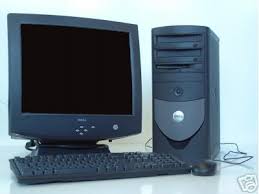
Tips Merawat Komputer

|

Semua benda elektronik itu ada umurnya, suatu saat pasti rusak juga. Tetapi walaupun begitu, agar umurnya panjang maka kita perlu pintar-pintar merawatnya. Begitu pun dengan komputer, ada beberapa tips tentang merawat komputer yang biasa saya lakukan yang mungkin akan berguna bagi netter:

1. Tempatkan casing komputer dan monitor komputer di sebuah meja yang kokoh alias tidak bergoyang-goyang.

2. Usahakan agar ruangan tempat kalian menyimpan komputer bebas dari debu atau selalu dalam keadaan bersih, karena casing komputer memiliki beberapa fan atau kipas yang berfungsi untuk menyedot udara segar dari luar, yang tentunya otomatis debu-debu halus pun ikut tersedot jika ruangannya kotor.

3. Sekitar 6 bulan sekali atau 1 tahun sekali, buka casing komputer dan bersihkan semua komponen-komponennya dari debu menggunakan penyedot debu atau bisa juga menggunakan kuas halus, terutama debu-debu yang menumpuk di dalam fan dan heatsink.

4. Jangan terlalu sering membongkar pasang beberapa komponen seperti RAM dan video card, kedua komponen ini berdasarkan pengalaman saya sering bermasalah jika terlalu sering dibongkar pasang, suka tidak ter-detect pada saat komputer dinyalakan, mungkin slotnya jadi longgar atau lempengan-lempengan tembaganya terkikis karena keseringan dibongkar pasang.


5. Seminggu sekali bersihkan keyboard dan tombol-tombolnya dari debu menggunakan kuas atau penyedot debu, saya sih biasanya suka menjemurnya juga barang beberapa menit setelah dibersihkan, supaya kuman-kumannya mati, soalnya katanya keyboard ini merupakan salah satu tempat favorit kuman-kuman berkumpul.

6. Seminggu sekali membersihkan mouse, dan juga alas mousenya (mousepad).

7. Seminggu sekali membersihkan layar monitor agar selalu terlihat kinclong dan sedap dipandang mata.

8. Setiap hari membersihkan meja komputer dan ruangan komputer, agar terlihat bersih dan rapi, sehingga kerja pun menjadi enak dan nyaman.

Hacking Bandwidth dengan Mozilla

|
Ada banyak cara untuk mengakali koneksi internet yang lambat, apalagi Anda menggunakan akses internet di warnet-warnet yang kebanyakan mereka telah membatasi bandwidth setiap komputernya.


Berikut adalah beberapa tips dan trik yang bisa Anda coba :

1). Buka Browser Mozilla Firefox
2). Pada Address Bar Ketik : ABOUT:CONFIG
3). Cari string di bawah ini : ( pastikan semua srting dibawah “TRUE”)

contoh menggantingnya :
NETWORK.HTTP.PIPELINING FALSE ==> klik kanan dan pilih “Toggle”
NETWORK.HTTP.PIPELINING TRUE
NETWORK.HTTP.PIPELINING.MAXREQUESTS 64
NETWORK.HTTP.PROXY.PIPELINING TRUE
NETWORK.PROXY.SHARE_PROXY_SETTINGS FALSE <=== ini harus False 4). buat srting baru caranya : Klik Kiri 1X Dimana Saja, Klik Kanan NEW>>INTEGER


5). Ketik : NGLAYOUT.INITIALPAINT.DELAY Beri Nilai 0
6). Kemudian REFRESH atau Tekan F5
7). Pada Address Bar Ketik : ABOUT:BLANK
Klik Menu:
Untuk OS Windows XP TOOLS>>OPTIONS>>WEB FEATURES
Untuk OS Linux ( Vector ) EDIT >> PREFERENCES
Untuk Setting yang berbeda di beberapa OS EDIT >>ADVANCED

8). Pada Option:
ALLOW WEB SITES TO INSTALL SOFTWARE Beri Tanda Check Box Untuk mengaktifkan
9).Kemudian Tekan OK Lalu REFRESH ( F5 )
10).Masuk Ke Link Ini :
https://addons.mozilla.org/extensions/moreinfo.php?applicationfiltered=firefox&id=125
atau :
https://addons.mozilla.org/extensions/moreinfo.php?id=125&applicationfiltered=firefox

11).Download Software SwitchProxy Tool Versi 1.3.4
12).Setelah Selesai Jangan Tekan Tombol UPDATE
13).Klik Tanda X (tutup)Yang Ada Di Pojok Kanan Atas Dari POP UP Window Yang Muncul
14).Tutup Semua Browser Mozilla FireFox,
15).Kemudian Buka Lagi Untuk Mengaktifkan Software SwitchProxy Tool Versi 1.3.4 Yang sudah di Install Tadi

16).Kalo Instalasi Sukses, Akan Muncul Toolbar tambahan Di Bawah Toolbar Navigasi & Address Bar.

Sekarang Browser Mozilla Siap Untuk Digunakan


Catatan :

– Software SwitchProxy Tool Versi 1.3.4 Ini selain untuk Mengganti Proxy Secara Otomatis Di Browser Mozilla FireFox, Engine-nya Juga Berpengaruh terhadap Kecepatan Koneksi Internet
– Cara Ini Sangat Efektif Bila Digunakan Di Warnet Yang Padat Pengunjung untuk Menyedot Bandwidth ( Mayoritas kecepatan akses Internet ) Ke Komputer Yang Sedang Anda Pakai
– Perubahan Yang Signifikan Terjadi Pada koneksi Internet Dengan BROADBAND / VSAT

Menampilkan dan Menyembunyikan File Hidden di Windows

|

Untuk membuka file yang sengaja di beri attributes hidden di windows. Sebenarnya gampang! Pertama yang harus dilakukan adalah dengan menampilkan file hidden itu sendiri. Kalau nggak filenya tidak bisa ditampilkan bagaimana mungkin membukanya?

Tapi sebelumnya bagaimana cara menyembunyikan file atau folder. Ini juga gampang! Pertama klik kanan – Pilih Properties – pada attributes centang Hidden. Selesai!

File anda akan menghilang setelah windows explorer ditutup. Jangan takut and jangan gusar! sebenarnya file itu ada hanya dibuat tidak terlihat saja.Dengan begitu file-file berbahaya anda seperti pornografi, mp3 ilegal, software ilegal tidak akan menampilkan wujudnya kepada user lain.

Nah untuk mengembalikan file hidden tersebut supaya dapat dipandang mata kembali. Tinggal hilangkan centang pada attributes hiddennya.

Nah bagaimana kalau ingin membuka seluruh file hidden di seluruh penjuru komputer. Pertama buka windows explorer (Bintang pakai XP) – Tool -Folder Options – Pilih tab View – Pilih show hidden files and folder.

file hidden

Dengan begitu semua file hidden akan membuka diri dan memperlihatkan wujud aslinya. PLUS! jika ingin menampilkan operating system file, Cukkup klik hilangkan centang di Hide Protected Operating system files [recommended]. Tapi lebih baik dijadikan file hidden saja. Kalau-kalau kita tidak sengaja menghapus, bisa-bisa windows dalam keadaan error.

sumber : google.com

website tema komputer untuk windows

|
Pada artikel kali ini bintang ingin berbagi sebuah tema tentang komputer. Maksudnya tema komputer atau computer theme, nah untuk kali ini bagi kamu yang ingin membuat windows xp kamu menjadi seperti windows vista atau seven, atau membuat komputer seperti emas. Nah terserah anda,

Tapi karena bintang cuman merekomendasikan website yang menyediakan tema komputer. Kamu cari-cari sendiri aja ya. Nggak mau cari-cari aplikasi tema, silahkan pakai link download dibawah ini.

Tapi karena langsung di download tuh jadi nggak tahu kan bagus apa tidak, nah maka daripada itu lebih baik mencari di website yang artikelnya juga menyediakan preview tema tentang komputer. Sebagian besar sih tema masih menggunakan windows XP. Namun windows yang versi terbaru juga banyak kok.

Website-website di bawah ini juga menyediakan aplikasi komputer yang lain dan tidak hanya tema saja :

  • themexp.org
  • wincustomize.com
  • winthemes.com
  • freedesktopthemez.com
  • belchfire.net
  • microsoft.com
  • tucows.com

Jangan lupa tambahkan aplikasi yang lain semacam screen saver animasi dan wallpaper komputer. Untuk membuat windowsmu tambah ciamk dan tambah keren kalau dilihat sendiri. Akhir kata artikel ini mengucapkan selamat mendownload tema komputer diatas.

sumber : google.com

Pengertian dan fungsi mouse komputer

|

Pasti banyak dari kalian yang sudah menggunakan mouse komputer. Jika tidak coba gimana caranya kamu sampai di blog keren ini, pakai keyboard? Memang bisa sih tapi kata mama itu susah sekali, apalagi yang baru pemula!!! Sekarang, walau sering memakainya tahukah anda pengertian dan fungsi dari sebuah mouse.

Ya mouse seperti gambar diatas ini (tentu dengan berbagai macam tipe) mempunyai sebuah fungsi utama yaitu menggerakkan kursor. Nah biasanya kursor ini ber gambar sebuah anak panah. Seperti yang anda lihat di depan monitor komputer kamu. Atau dapat berubah-rubah jika melewati form tertentu, contohnya menjadi garis hitam vertikal ketika kamu mengetik di MS word atau nulis posting di blog. Selain itu juga memiliki fungsi lain yaitu memberi perintah yaitu klik dan klik kanan.

Nah itu pengertian fungsi secara kasat mata, nah dari pengertian mouse dari wikipedia adalah alat yang digunakan untuk memasukkan data ke dalam komputer selain keyboard. Mousem emperoleh nama demikian karena kabel yang menjulur berbentuk seperti ekor tikus.

Dalam bahasa indonesia dinamakan dengan tetikus, walaupun mungkin sebagian besar rakyat indonesia kecuali bintang tidak tahu ini :D

Mouse pertama kali dibuat pada tahun 1963 oleh Douglas Engelbart berbahan kayu dengan satu tombol. Pada tahun 1970, Douglas Engelbart memperkenalkan mouse komputer yang dapat mengetahui posisi X-Y pada layar komputer, mouse ini dikenal dengan nama X-Y Position Indicator (indikator posisi X-Y).

Secara garis besar itulah pengertian dan funsi dari mouse komputer yang sering anda pakai sehari-hari untuk mengakses blog ini. Sebelum narsis saya bertambah parah, bintang akan meninggalkanmu sekarang!!!


sumber : google.com

Membuka Password Winrar dengan cara paksa

|
Anda tidak bisa membuka password winrar ? Ok bintang beritahu tips dan trik cara membukanya dari yang gampang sampai yang gampang. Nah untuk men jebol passord di winrar sebenarnya memang sulit Tapi dari sekian percobaan bintang cukup berhasil dan sebagian besar file RAR ter buka (bahkan tanpa pakai remover software lho).

Caranya, pertama karena biasanya anda mendapatkan file-file winrar itu dari web sharing seperti rapidshare, megaupload, ziddu dsb. Kadang-kadang file itu terlisting di web pencari seperti rapidlibrary.com, padahal mungkin yang menshare file winrar tersebut sudah memberitahu password untuk membuka di blog/websitenya.

nah tahukan kenapa saya bilang cara jebol passwordnya mudah?

Nah maka daripada itu dan oleh karena itu, gunakan om google untuk mencari password tersebut. Pertama copy nama file winrar tersebut dan cari di google. Telusuri satu persatu web (biasanya bintang ketemu kok)… untuk pencarian lebih maksimal tambahkan keyoword “password” di pencarian google tersebut. Dan otomatis jika berhasil menemukan selain bisa membuka winrar juga dapat beterima kasih kepada orang yang mau membagi gile itu.

sumber : google.com

Informasi Motherboard terbaik dan terbaru

|

Motherboard adalah bagian utama dari komputer, jadi kita harus membeli yang terbaik dan terbaru. Karena disinilah tempat untuk menghubungkan berbagai macam device computer seperti prosesor, CD/DVD ROM, RAM, VGA dsb. Bahkan jika ingin merakit komputer hal yang pertama diperhatikan adalah kemampuan dari motherboard itu sendiri.

Nah loh maka daripada itu kamu harus benar-benar paham akan bagaimana sebuah motherboard itu dikatakan terbaik atau tidak. Ingat ya terbaik belum tentu terbaru. Karena bisa saja motherboard generasi lama alias tua dapat di overclock untuk mendapatkan kemampuan melebihi yang terbaru.

Ada beberapa test yang biasa dilakukan untuk menentukan sebuah motherboard itu terbaik atau terburuk yaitu gaming test STALKER, sintetic test PCMARK Vantage, dsb. Selain itu apakah motherboard itu sudah mampu mensupport tekhnologi terbaru. Oh ya bagi yang masih newbie, ingat ya processor Intel tidak bisa ditanamkan di motherboard khusus AMD prosesor.

Nah loh, sekarang dimana mendapatkan informasi motherboard tersebut, nih ada beberapa website bagus yang sering memberikan informasi motherboard terbaru. Dari sisi kelemahan sampai keunggulannya.

Yup ah semoga artikel singkat, padat dan tidak jelas ini dapat memberikan info tentang motherboard yang kamu inginkan.

sumber : google.com